Что значит «выбрать приложения» в приложение
В приложение две независимые настройки, и путаница между ними даёт большинство вопросов. Первая — список приложений: вы отмечаете программы, которым нужно подключение. Вторая — правила маршрутизации: они решают, куда пойдёт запрос, по адресу сайта или по имени программы. Список есть не везде, правила работают на всех системах, но их возможности различаются.
| Система | Список приложений | Что остаётся |
|---|---|---|
| Android | Есть, пункт «сетевой узелруемые приложения» | Правила по адресам и по идентификатору пакета приложения |
| Windows, macOS, Linux | Нет | Личные правила: можно указать имя процесса, путь к нему или каталог |
| iPhone | Нет | Правила по адресам сайтов |
Опираемся на русскоязычное руководство на сайте приложение и подписи интерфейса из репозитория программы. Названия пунктов в новых версиях могут немного отличаться, а сама логика остаётся прежней.
Android: список «сетевой узелруемые приложения»
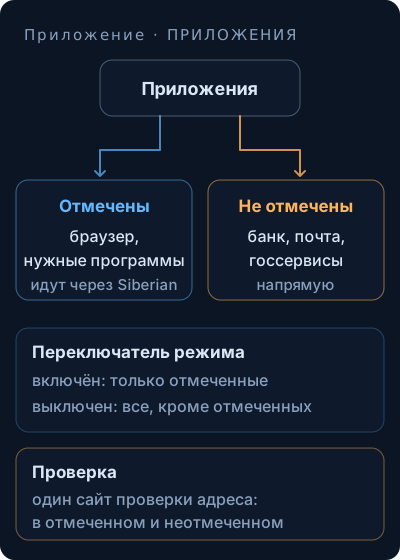
Это самый короткий путь. Найдите в настройках приложение пункт «сетевой узелруемые приложения» и откройте его. Вверху будет переключатель режима (в интерфейсе он назван по цвету списка), ниже перечень установленных программ.
- Переключатель включён: через подключение идут только отмеченные приложения, остальные работают напрямую.
- Переключатель выключен: через подключение идёт всё, кроме отмеченных.
Для начала удобнее первый вариант. Включите переключатель, отметьте браузер и те программы, которым подключение действительно нужно, и сохраните. Банковские приложения, госсервисы и такси в список не добавляйте: у них обычно есть привязка к российскому адресу, и с иностранного они ведут себя настороженно. После изменения соединение лучше выключить и включить снова, чтобы список применился.
Если установка ещё не сделана, начните со статьи Приложение на Android, а если что-то не подключается, загляните в разбор ошибок приложение на Андроид.
Компьютер: личные правила по процессу
На Windows, macOS и Linux списка с галочками нет, поэтому приложения выбирают правилом. В разделе маршрутизации откройте «Личные правила» и создайте новую группу. В полях группы есть «Имя процесса», «Путь к процессу» и «Каталог процессов»: укажите, например, имя исполняемого файла браузера. Затем задайте, куда отправлять его запросы: напрямую или через подписку.
Дальше обязательный шаг, который пропускают. После сохранения откройте «Правила маршрутизации» и подключите созданную группу. Приложение само подсказывает: без этого изменения действовать не будут. Правила применяются по очереди сверху вниз, а если ничего не подошло, срабатывает «Final». Поэтому правило для конкретной программы ставьте выше общих.
Настройку удобнее делать при выключенном соединении. Установку и режим TUN на компьютере разбирают статьи Приложение на Windows и Приложение на ПК.
iPhone: только по адресам
На iPhone выбрать приложения нельзя. Остаётся то, что даёт подписка из кабинета: российские адреса идут напрямую, остальные через подключение. Подробнее об этом на странице настройки приложения на iPhone.
Что ломается при неверном списке
| Что видите | Вероятная причина | Что сделать |
|---|---|---|
| Браузер открывает сайт, а нужное приложение нет | Приложения нет в списке при включённом режиме «только отмеченные» | Отметить его и переподключиться |
| Банк или госсервис просит дополнительное подтверждение | Приложение отмечено и выходит с иностранного адреса | Убрать его из списка |
| Правило сохранено, а поведение прежнее | Группа не подключена в «Правила маршрутизации» | Подключить и проверить порядок |
| Список после импорта пустой | «Добавить в приложение» заменило настройки целиком | Отметить приложения заново |
| Часть запросов приложения идёт мимо | Вход или плата открываются во внешнем браузере | Отметить и браузер, если это нужно |
Как проверить, что всё сработало
- Откройте сайт проверки адреса в отмеченном приложении или браузере и запомните адрес.
- Откройте тот же сайт в неотмеченном: адрес должен быть вашим обычным.
- Если адреса одинаковые, проверьте переключатель режима и подключено ли соединение.
Для адресов и правил у приложения есть «Тест правил маршрутизации»: он показывает, какое правило сработало и какой сетевой узел-сервер выбран. Экран соединений в приложении показывает у каждой записи программу, правило и исходящий канал, так видно, куда ушёл запрос на самом деле.
Срок подписки и ссылку берите в личном кабинете Siberian. Если список серверов устарел, поможет ручное обновление подписки, а что такое профиль и подписка, объяснено на странице про приложение.