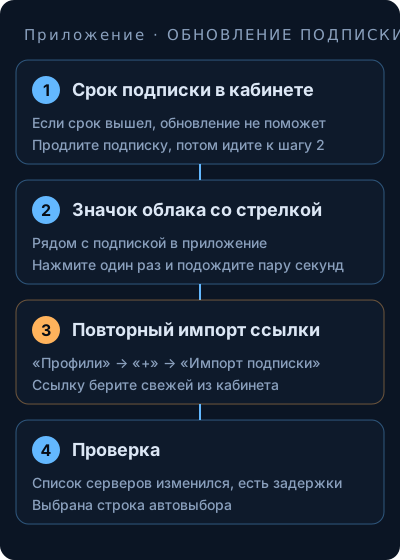
Когда обновление вручную нужно
Обычно ждать ничего не приходится: приложение перечитывает подписку сам, примерно раз в 12–24 часа. Руками её обновляют, когда ждать неудобно. Продлили подписку или получили новую, а в списке старые серверы. Сервер, который вчера работал, перестал отвечать. Вы только что вернули себе доступ после закрытия на час и добавили подписку заново. Во всех этих случаях порядок один и тот же, и начинается он не с приложения.
Подписка и профиль: в чём разница
Подписка — это ссылка из личного кабинета и срок, который ведёт сервис. Профиль — запись в приложение, в которой эта ссылка сохранена вместе со списком серверов. Когда говорят «обновить профиль», имеют в виду именно запрос списка по сохранённой ссылке. Срок и состав подписки от этого не меняются: их определяет кабинет, а приложение только забирает результат. Отсюда и порядок действий: сначала кабинет, потом приложение.
Сначала посмотрите срок в кабинете
Если подписка закончилась, профиль в приложение остаётся на месте, список серверов тоже, а доступа нет. Обновление в таком случае ничего не изменит. Откройте личный кабинет Siberian и посмотрите дату. Если срок в порядке, переходите к приложению.
Как обновить подписку значком
Это самый короткий путь, и профиль при нём остаётся прежним.
- Откройте приложение и найдите в списке свою подписку.
- Нажмите значок облака со стрелкой рядом с ней.
- Подождите несколько секунд и посмотрите на список серверов: он должен обновиться, а рядом с серверами появятся значения задержки.
Приложение при этом заново запрашивает список по ссылке, которая в нём уже сохранена. Поэтому способ работает, пока ссылка жива. Если ссылку сбросили, профиль остаётся прежним, но вместо новых серверов вы получите ошибку. Тогда нужен следующий способ.
Как добавить профиль заново
Повторный импорт нужен, когда ссылка изменилась. Так бывает после сброса конфига, который включается, например, при выходе за лимит сетей. Есть два пути.
| Способ | Как сделать | Что произойдёт |
|---|---|---|
| Кнопка в кабинете | В окне «Как подключиться» выберите свою систему и нажмите «Добавить в приложение», разрешите браузеру открыть приложение | Подписка добавится, режим TUN включится, а в разделе TLS выключится пункт «Пропустить проверку сертификата». Настройки и профили при этом заменяются целиком |
| Кнопка «добавить без замены» | Там же, под основной кнопкой | Добавится только подписка. TUN и проверку сертификата придётся выставить руками: шестерёнка, внизу «IPv6 / NTP / TUN / DNS / TLS» |
| Ссылка вручную | В приложение откройте «Профили», нажмите «+», выберите «Импорт подписки», вставьте ссылку из кабинета и подтвердите | Появится новый профиль с вашей подпиской, остальные настройки не меняются |
Если в приложение лежат подписки других сервисов, берите второй или третий вариант: первый перепишет настройки целиком. Старый профиль после успешного импорта можно удалить, чтобы в списке не было двух одинаковых.
Как понять, что обновилось
- Список серверов изменился или хотя бы перезагрузился, у серверов видны значения задержки.
- Выбрана строка автовыбора, а не конкретный сервер из старого списка.
- Иностранный сайт, который без подключения не открывался, загружается. Российские открываются с вашим обычным адресом: они идут напрямую.
Список мог не поменяться потому, что на стороне сервиса менять было нечего. Тогда ничего не сломалось: значок просто подтвердил, что у вас актуальная версия.
Если обновление не проходит
| Что видите | Что это значит | Что делать |
|---|---|---|
| Код 404 | Подписки по этой ссылке больше нет, обычно ссылка осталась от сброшенного конфига | Взять свежую ссылку в кабинете и добавить профиль заново |
| Ошибка соединения при импорте | Запрос не прошёл через текущую сеть | Подключить устройство к другой сети, например к мобильной, и повторить |
| Список обновился, но доступа нет | Закончился срок либо сработал лимит сетей | Проверить срок в кабинете. При лимите подождать час и взять ссылку заново |
| Старый профиль остался рядом с новым | Импорт добавляет профиль, а не заменяет его | Удалить старый, чтобы не выбрать его случайно |
Про лимит стоит помнить отдельно. Подписка работает одновременно из двух сетей, и сети считаются по подсетям: домашний Wi-Fi, рабочий и мобильный интернет разные. Появилась третья, и доступ закрывается на час, а конфиг сбрасывается. Никакое обновление в приложении это не исправит, старая ссылка перестаёт работать. Если после этого приложение не заработал, в кабинете может быть запасной вариант.
Где то же самое на других устройствах
Порядок в приложение на всех системах одинаковый, различается только установка. Для Windows она разобрана в статье Приложение на Windows, для компьютеров в целом — в Приложение на ПК. На телефонах читайте настройку приложения на iPhone и ошибки приложение на Андроид. Что такое профиль, ключ и конфиг, объяснено на странице про приложение.