Откуда ставить приложение на компьютер
у приложения два официальных источника: раздел загрузки на сайте разработчика сайт разработчика и страница релизов репозитория приложениеX/приложение на GitHub. Файлы там одинаковые, клиент доступный. В кабинете Siberian, в окне «Как подключиться», на вкладках Windows и Mac есть своя кнопка установки, а под ней ссылка «Другие версии на GitHub».
| Система | Какой файл | Требования |
|---|---|---|
| Windows | Установщик Приложение_…_windows_x64.exe или архив .zip с той же программой | Windows 10 или 11, только 64-битная |
| macOS | Образ Приложение_…_macos_universal.dmg, в релизах есть и пакет .pkg | macOS 12 Monterey или новее, процессоры Intel и Apple |
Mac App Store здесь не подходит. Там лежит старая сборка приложение, разработчик просит тех, кто поставил её из магазина, переустановить клиент из .dmg. В кабинете об этом отдельное предупреждение: версия из App Store к подписке не подключится. На Windows 7 и 32-битной системе приложение не работает. Сборки из чатов и с файлообменников лучше не брать, ведь клиенту вы отдаёте весь трафик компьютера.
Установка приложение на Windows
- Запустите установщик. Если появится синее окно «Система Windows защитила ваш компьютер», нажмите «Подробнее», затем «Выполнить в любом случае». Так фильтр SmartScreen встречает программы, которые он видел редко, и этот шаг описан в инструкции разработчика.
- Пройдите установку до конца, ярлык появится на рабочем столе и в меню «Пуск». С архивом .zip установщика нет: распакуйте его в папку, откуда не будете его удалять, и запускайте приложение оттуда.
- Откройте приложение через правую кнопку мыши → «Запуск от имени администратора». Без этих прав клиент не создаст виртуальный сетевой адаптер, а без него канал не заработает. Чтобы не повторять это каждый раз, откройте «Свойства» ярлыка, вкладку «Совместимость», и отметьте «Запускать эту программу от имени администратора».
- При первом запуске приложение спросит про сбор данных, язык и страну. Страну указывайте ту, где находитесь. От неё зависят правила маршрутов, то есть какие адреса клиент пустит напрямую.
Если антивирус принял приложение за вредоносную программу, проверьте версию. В FAQ разработчика такие срабатывания отнесены к старым сборкам, решение там одно: поставить свежую с приложением.app или GitHub.
Установка приложение на Mac
- Откройте .dmg двойным щелчком и перетащите приложение в папку «Программы». Образ универсальный, один для Intel и для Apple.
- Если при первом запуске macOS отказалась открывать программу, зайдите в «Системные настройки» → «Конфиденциальность и безопасность». Внизу будет строка про приложение и кнопка «Всё равно открыть».
- В том же разделе дайте приложение доступ в пунктах «Локальная сеть» и «Полный доступ к диску». Инструкция в кабинете просит сделать это сразу. Разработчик в FAQ описывает, что бывает без этого на части компьютеров: приложение подключается и через секунду отключается. В «Полном доступе к диску» нужен компонент служба приложения.
- При первом подключении macOS спросит, можно ли добавить конфигурацию подключения. Нажмите «Разрешить».
Как добавить подписку в приложение на компьютере
Кнопка в кабинете
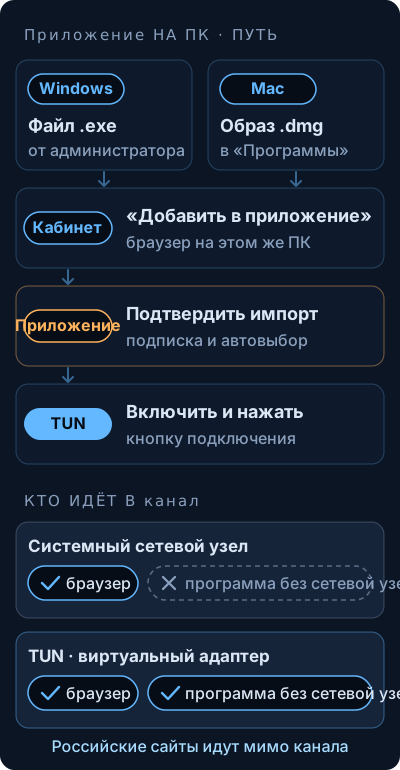
Откройте личный кабинет Siberian в браузере на том компьютере, где стоит приложение. В окне «Как подключиться» вкладка Windows или Mac выберется сама. Нажмите «Добавить в приложение». Браузер спросит, открыть ли приложение, разрешите. Приложение попросит подтвердить импорт, тоже соглашайтесь.
Вместе с подпиской кнопка включает режим TUN, выключает в TLS пункт «Пропустить проверку сертификата» и настраивает автовыбор: клиент сам переходит на сервер, который отвечает, и перемеряет задержки после смены сети, например когда ноутбук переехал с домашнего Wi-Fi на раздачу с телефона.
Импорт кнопкой заменяет все настройки и профили приложения. Если в клиенте есть подписки других сервисов и они нужны, выберите под кнопкой «добавить без замены», а TUN и автовыбор потом включите сами. Подписок в кабинете несколько? На одном компьютере нажимайте только одну кнопку, вторая затрёт первую.
Ссылка вручную
Кнопка заодно кладёт ссылку подписки в буфер обмена. Если браузер не передал её в приложение, откройте клиент и пройдите «Профили» → «+» → «Импорт подписки», вставьте ссылку и подтвердите. После ручного импорта автовыбор и режимы настраивают руками. В списке серверов выберите «Автовыбор сервера с наименьшей задержкой». В настройках, раздел «Автовыбор», поставьте проверку сервера раз в 30 секунд, замер задержек раз в 5 минут и включите «Перетестировать после смены сети». TUN и TLS разобраны в следующем разделе.
Системный сетевой узел или TUN
На компьютере приложение забирает трафик одним из двух способов, и от выбора зависит, какие программы пойдут через канал.
В режиме системного сетевой узел приложение прописывает себя в настройках сетевой узел Windows или macOS. Через него идут программы, которые эти настройки читают, в первую очередь браузеры. Остальные ходят напрямую, как будто клиента нет. В Windows для этого режима на главном экране приложение есть отдельный переключатель.
В режиме TUN приложение создаёт виртуальный сетевой адаптер, в Windows он виден в списке адаптеров как приложение TUN Network Adapter. Через него идёт трафик почти всех программ, настраивать в них ничего не нужно. Исключения разработчик упоминает для Windows: часть приложений из Microsoft Store.
Инструкция в кабинете просит TUN. Где он: шестерёнка в приложение, внизу раздел «IPv6 / NTP / TUN / DNS / TLS», пункт «Режим TUN». Переключать режимы лучше при выключенном соединении, а потом подключиться заново. На Mac с выключенным TUN компьютер может остаться без сети. FAQ приложение советует тогда включить системный сетевой узел, но работать будут только программы, которые его поддерживают, поэтому TUN проще не выключать. Как каждый режим обращается с DNS и почему в TUN системные настройки DNS почти ничего не меняют, разобрано в статье DNS для подключения на ПК.
Проверка после подключения
Нажмите большую кнопку на главном экране приложение. Возле серверов стоит задержка в миллисекундах, а выбран автовыбор. Иностранный сайт, который без канала не грузился, открывается. Российский сайт, например банк, тоже открывается, а российский сервис проверки IP показывает ваш обычный адрес. Так и должно быть: российские адреса идут мимо канала.
Ошибки приложение на Windows и Mac
«A required privilege is not held by the client»
Приложение пытается включить TUN без прав администратора. Закройте клиент и запустите его снова через «Запуск от имени администратора».
«configure tun interface: Cannot create a file when that file already exists»
На компьютере стоит другой сетевой узел-клиент, у которого тоже включён свой режим TUN, и два виртуальных адаптера мешают друг другу. Разработчик советует удалить лишний клиент и перезагрузить компьютер.
«listen tcp 127.0.0.1:3057: bind…»
Порт 3057, через который работает приложение, занят. Его может держать служба служба приложения, оставшаяся от прошлого запуска: найдите её в Диспетчере задач и завершите. Если порт занят другой программой, поменяйте 3057 на свободный номер в настройках приложение, в пункте «Порт».
Подключено, а сайты не открываются
Проверьте в разделе «IPv6 / NTP / TUN / DNS / TLS», что в TLS выключен пункт «Пропустить проверку сертификата», а TUN включён. На Windows убедитесь, что приложение запущен от администратора, на Mac проверьте «Локальную сеть» и «Полный доступ к диску». Затем перезапустите клиент. Если не открывается только браузер, загляните в его расширения: сетевой узел-расширение или встроенный канал браузера уводит трафик мимо приложение.
Приложение на Windows подвисает при смене сервера
В FAQ разработчика для этого случая одно решение: в настройках приложение выключить автоматическое добавление правил брандмауэра.
Подписка не добавляется
Код 404 значит, что такой подписки больше нет. Обычно это старая ссылка после сброса, новую берите в кабинете. Ошибки соединения при импорте означают, что запрос не прошёл через текущую сеть. Подключите компьютер к другой сети и повторите.
Работало и перестало
Сначала срок подписки в кабинете. Если он в порядке, обновите список серверов значком облака со стрелкой возле подписки, приложение само перечитывает его раз в 12–24 часа. Затем лимит сетей. Подписка работает одновременно максимум из двух сетей: скажем, ноутбук в офисе и телефон на мобильном интернете. Подключился ещё и домашний компьютер, получилась третья сеть, и доступ закрывается на час, а конфиг сбрасывается. Подписку после этого добавляют из кабинета заново. Если ничего не помогло, в кабинете есть запасной вариант с отдельными файлами для Windows и Mac.
Приложение на телефоне и других устройствах
Подписка одна, клиент тот же. На Андроиде приложение ставят файлом с сайта разработчика, об этом статья Приложение на Андроид. На айфоне всё идёт через App Store и системный запрос iOS, разбор в статье Приложение на айфон. Что такое ключ, конфиг и профиль и чем приложение отличается от других клиентов, написано на странице про приложение, а общий обзор для компьютера есть на странице Подключение на ПК.