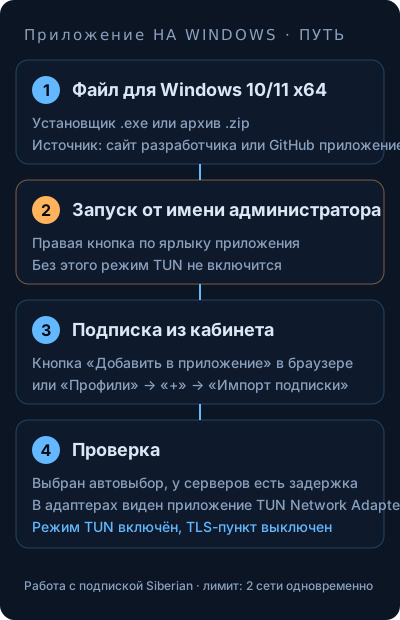
Что проверить до установки
Приложение работает на Windows 10 и 11, и только в 64-битной редакции. На Windows 7 и на 32-битных сборках его не запустить. Разрядность смотрится в «Параметры» → «Система» → «О программе»: нужна строка «64-разрядная операционная система».
Два момента лучше выяснить заранее. Первый: права администратора на этом компьютере, они понадобятся при первом запуске. Второй: другие сетевой узел-клиенты с собственным режимом TUN. Если на ПК стоит такой, два виртуальных адаптера начнут мешать друг другу. Разработчик советует удалить лишний клиент и перезагрузить компьютер, так что проще сделать это сразу.
Какой файл взять
у приложения два официальных источника: сайт сайт разработчика и страница релизов приложениеX/приложение на GitHub. Разработчик отдельно просит не брать программу из других мест. В кабинете Siberian, в окне «Как подключиться», на вкладке Windows тоже есть кнопка установки.
| Файл | Что это | Когда выбирать |
|---|---|---|
…_windows_x64.exe | Установщик | Для постоянной работы: появятся ярлыки на рабочем столе и в меню «Пуск» |
….zip | Та же программа без установки | Если нужна папка, которую можно перенести. Распакуйте в место, откуда не будете удалять |
Сам клиент доступный. Обновляется он изнутри: на Windows после автоматического обновления приложение показывает подсказку, и она ведёт либо к загрузке новой версии, либо к перезапуску для установки.
Установка: SmartScreen и антивирус
- Откройте установщик. Если появилось синее окно «Система Windows защитила ваш компьютер», нажмите «Подробнее» и «Выполнить в любом случае». SmartScreen так реагирует на файлы, которые видел мало.
- Пройдите установку до конца. Каталог лучше оставить обычный, без экзотических путей.
- Если антивирус пометил файл как угрозу, не спешите ни удалять его, ни добавлять в исключения вслепую. Разработчик называет такие срабатывания ложными и предлагает загрузить файл на virustotal.com. Смотреть стоит на вердикты популярных движков: отдельные малоизвестные могут ошибаться.
- Не запускается служебный процесс, а в сообщении есть «launch process служба приложения failed: Access is denied»? Значит, запуск ограничен системой или другой программой. Переустановите приложение в другой каталог.
Первый запуск от администратора
Нажмите на ярлык приложение правой кнопкой и выберите «Запуск от имени администратора». В кабинете это отмечено отдельной строкой: иначе подключение не заработает. Причина в режиме TUN. Он создаёт виртуальный сетевой адаптер, а без прав администратора Windows этого не позволяет, и клиент показывает «A required privilege is not held by the client».
Каждый раз открывать программу через меню неудобно. Для автозапуска от имени администратора в FAQ разработчика описан такой порядок: версия 1.0.38.506 или новее, приложение запущен от администратора, затем включить пункт «Автозапуск». Если он уже был включён, выключите и включите ещё раз, чтобы запись обновилась.
Добавляем подписку
Откройте личный кабинет Siberian в браузере на этом же компьютере, в окне «Как подключиться» выберите Windows и нажмите «Добавить в приложение». Браузер спросит, открыть ли приложение: разрешите. Приложение попросит подтвердить импорт.
Кнопка делает три вещи сразу: добавляет подписку, включает режим TUN и выключает в разделе TLS пункт «Пропустить проверку сертификата». Настройки и профили при этом заменяются целиком. Если в приложение лежат подписки других сервисов, под кнопкой есть вариант «добавить без замены», но TUN и проверку сертификата тогда выставляют руками: шестерёнка → внизу «IPv6 / NTP / TUN / DNS / TLS».
Браузер не передал ссылку приложению? Она уже в буфере обмена. В приложение откройте «Профили», нажмите «+», выберите «Импорт подписки», вставьте ссылку и подтвердите. Про выбор между TUN и системным сетевой узел написано в статье Приложение на ПК.
Как понять, что всё заработало
- Рядом с серверами в списке стоят значения задержки, а выбрана строка автовыбора.
- В «Параметры» → «Сеть и Интернет» → «Дополнительные сетевые параметры» в списке адаптеров есть приложение TUN Network Adapter.
- Иностранный сайт, который без подключения не открывался, загружается. Российский открывается с вашим обычным адресом: такие адреса идут напрямую.
Исключение из правила «через TUN идёт всё» разработчик называет сам: часть приложений Windows из Microsoft Store (UWP) ведёт себя иначе. Если не открывается именно такая программа, а браузер работает, дело, скорее всего, в ней.
Что чаще всего мешает именно на Windows
| Что видите | Причина по FAQ приложение | Что делать |
|---|---|---|
| Процесс служба приложения грузит процессор и память | Конфликт с другим клиентом в режиме TUN; включённая пересылка пакетов в Windows; раздача интернета через точку доступа | Удалить лишний клиент и перезапустить приложение. Отключить точку доступа или выключить в настройках TUN автоматическую маршрутизацию |
| Интерфейс часто вылетает | Включены специальные возможности приложение | В настройках приложение отключить пункт «Специальные возможности» |
| «CERTIFICATE_VERIFY_FAILED» | В системе устарели корневые сертификаты | Обновить корневые сертификаты через Центр обновления Windows |
| «configure tun interface…» с упоминанием файла | Остался адаптер другого клиента | Удалить тот клиент и перезагрузить компьютер |
| Порт 3057 занят | Порт держит другая программа или оставшийся служба приложения | Завершить процесс в Диспетчере задач либо поменять порт в «Настройки» → «Порты» |
Проверить, включена ли в Windows пересылка, можно в PowerShell командой Get-NetIPInterface | Where-Object {$_.Forwarding -eq 'Enabled'}. Если она показывает интерфейсы, разработчик советует пересылку отключить. Не уверены, что делаете, остановитесь на первых строках таблицы.
Если подписка перестала работать
Сначала посмотрите срок в кабинете, затем обновите список серверов значком облака со стрелкой рядом с подпиской: сам клиент перечитывает его раз в 12–24 часа. Потом вспомните про лимит: одновременно подписка работает не больше чем из двух сетей, а с третьей закрывается на час и сбрасывает конфиг. Тогда ссылку берут в кабинете заново. Если в кабинете есть блок запасной вариант, это запасное приложение с отдельным файлом для Windows. Остальные устройства разобраны на страницах Приложение на Андроид, Приложение на айфон и Приложение: что это за приложение.