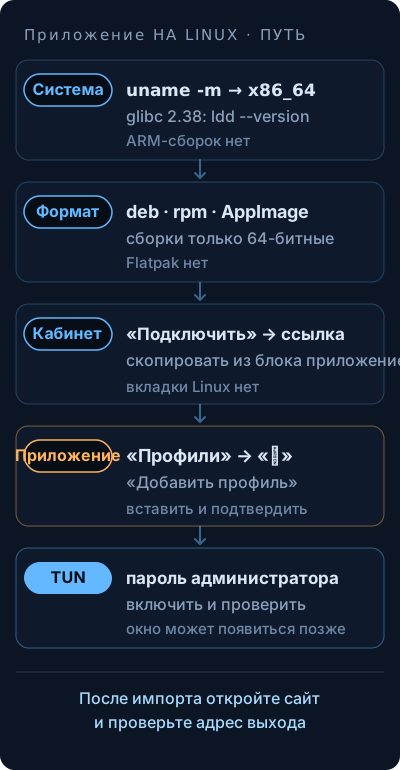
Какие сборки приложение есть для Linux
Разработчик приложение выпускает клиент для Linux в трёх форматах: deb, rpm и AppImage. Все сборки 64-битные, имя файла строится по одной схеме — Приложение_[версия]_linux_amd64.deb. Официальной сборки для ARM нет: на Raspberry Pi и похожих платах устанавливать нечего. Официального Flatpak тоже нет, а пакет Приложение-bin в AUR поддерживает участник сообщества.
| Формат | Дистрибутивы | Что учесть |
|---|---|---|
| deb | Debian, Ubuntu, Linux Mint, Pop!_OS | Ставится через apt, нужна glibc 2.38 или новее |
| rpm | Fedora, Red Hat | Ставится через dnf |
| AppImage | Любой дистрибутив | Не устанавливается, файлу нужно право на выполнение |
| AUR приложение-bin | Arch Linux, Manjaro | Собирает сообщество, а не разработчик |
Файлы deb и rpm лежат на сайт разработчика в разделе загрузки, AppImage — только на странице релизов приложениеX/приложение на GitHub. В стабильном релизе v1.2.25.2802 от 10 сентября 2026 года AppImage занимает 67 МБ, deb — 45 МБ, rpm — 56 МБ. Сборки из чатов и файлообменников не берите: клиенту вы отдаёте трафик всего компьютера.
Проверка системы перед установкой
Сначала архитектура: uname -m. Ответ x86_64 подходит, aarch64 или armv7l — нет.
Потом версия системной библиотеки: ldd --version. Число в первой строке — то, что нужно. Текущему deb требуется 2.38: это Ubuntu 24.04 и новее, Debian 13, свежие Fedora и Arch. На Ubuntu 22.04 с glibc 2.35 клиент после установки напишет GLIBC_2.38 not found. Разработчик в таком случае советует AppImage или систему новее. AppImage несёт библиотеки внутри, и для систем со старой glibc это рабочий путь.
Третий шаг — версия ядра: uname -r. На странице загрузки приложение указано требование Linux kernel 6 и новее.
Установка приложение на Linux
Команды ниже — из инструкции разработчика. Версию в имени файла подставьте свою, а терминал открывайте в папке, куда положили файл.
Debian и Ubuntu
sudo apt install ./приложение_1.2.25.2802_linux_amd64.deb. Косая черта перед именем обязательна: так apt понимает, что перед ним локальный файл, а не пакет из репозитория. Зависимости он подтянет сам.
Fedora и Red Hat
sudo dnf install ./приложение_1.2.25.2802_linux_amd64.rpm.
Arch Linux и Manjaro
yay -S приложение-bin или paru -S приложение-bin. Пакет собирает сообщество; если после установки что-то не так, сверьтесь с официальным AppImage — так видно, в сборке дело или в системе.
AppImage
Сначала chmod +x приложение_1.2.25.2802_linux_amd64.AppImage, потом запуск двойным щелчком. В инструкции разработчика AppImage запускают через sudo ./приложение_1.2.25.2802_linux_amd64.AppImage: тогда права уже есть. Без sudo приложение откроется, но при включении TUN попросит пароль.
Первый запуск и режим TUN
После установки приложение появляется в меню приложений. Язык интерфейса он берёт из системы, а если открылся английский — переключите на русский в настройках, пункт «Язык».
Для канала включите режим TUN: шестерёнка → «TUN» → переключатель «Режим TUN». В этом режиме клиент создаёт виртуальный сетевой интерфейс, и через него идёт трафик всех программ, а не только браузера.
Интерфейс создаёт служба служба приложения с повышенными правами. Поэтому при первом включении TUN приложение просит пароль администратора. В обращениях к разработчику описывают задержку окна ввода больше двух минут; дождитесь его. Если закрыть окно, TUN не запустится, а в логе останется configure tun interface: open tun: TUNSETIFF: operation not permitted.
Когда права выданы один раз, при следующих запусках пароль обычно не нужен. Если система не даёт создать интерфейс, включите системный сетевой узел: через него пойдут программы, которые читают настройки сетевой узел, в первую очередь браузер.
Ссылка подписки из кабинета
Откройте личный кабинет Siberian на том же компьютере. Во вкладке «Подключить» есть блок «Ссылка подписки для приложения» с кнопкой копирования. Ссылка длинная, внутри токен подписки; публиковать её нельзя, а если она попала в чужие руки, возьмите новую в кабинете.
Вкладки Linux в окне «Как подключиться» нет. На импорт это не влияет: ссылка одна для всех устройств, а на Linux её вставляют вручную.
Мы проверяем подписку на Android, iPhone, Windows, macOS и Android TV и обещаем работу только там. Сборку приложения для Linux делает его разработчик, эту связку мы не проверяли: путь импорта ниже рабочий, но результат проверяйте на своём компьютере.
Импорт ссылки в приложение
В приложение откройте «Профили» и в меню «⋮» выберите «Добавить профиль». Дальше «Добавление подписки» или «Импорт из буфера обмена» — вставьте ссылку и подтвердите. Через несколько секунд в списке появится профиль с серверами. Если в клиенте уже были профили, новый добавится отдельной строкой — проверьте, что выбран он.
После ручного импорта включите автовыбор: в списке серверов выберите «Автовыбор сервера с наименьшей задержкой». В настройках, раздел «Автовыбор», поставьте проверку сервера раз в 30 секунд, замер задержек раз в 5 минут и «Перетестировать после смены сети». В TLS выключите «Пропустить проверку сертификата».
Проверка подключения
На главном экране нажмите кнопку подключения. Рядом с серверами появится задержка в миллисекундах, статус сменится на «Подключено».
Откройте сайт, который без канала не грузился. Потом проверьте адрес выхода: российский сервис проверки IP должен показать ваш обычный адрес, потому что российские адреса приложение пускает напрямую. Если сайты не открываются, вернитесь к TLS и TUN: чаще всего дело в одном из этих пунктов.
Список серверов приложение обновляет сам раз в 12–24 часа. Если серверы пропали, обновите профиль значком облака со стрелкой возле подписки.
Если не запускается или не подключается
Начните с сообщения, которое показывает приложение или терминал: по нему видно, на каком шаге остановилось.
| Что видно | Причина | Что сделать |
|---|---|---|
GLIBC_2.38 not found | Система старше требуемой | AppImage или дистрибутив новее |
TUNSETIFF: operation not permitted | TUN без прав | Включите TUN снова и введите пароль администратора |
exitCode: 1 после пароля | Служба не получила права, бывает на Fedora | Повторите включение; если снова — напишите разработчику клиента |
| AppImage не открывается | Нет права на выполнение | chmod +x и запуск заново |
| Подписка не добавляется | Ссылка устарела или сеть не пускает запрос | Возьмите новую ссылку в кабинете, проверьте соединение |
| Подключено, сайты не открываются | Включён пропуск проверки сертификата или выключен TUN | Проверьте TLS и «Режим TUN» |
Если доступ закрылся сам, проверьте число сетей: подписка работает одновременно максимум из двух.
Приложение на других системах
На Windows и Mac установка идёт файлом с мастером, и в кабинете для них есть кнопка «Добавить в приложение» — об этом статья Приложение на ПК. Устройство клиента, профили и автовыбор разобраны на странице Приложение: что это, а обращение TUN и системного сетевой узел с DNS — в статье DNS для подключения на ПК.